¿Ya tienes un USB de instalación de macOS Catalina y necesitas iniciar tu Mac desde esa memoria? Esta guía se concentra en la instalación: abrir el selector de arranque, elegir el USB, seleccionar el disco correcto y resolver los errores más comunes. El procedimiento para preparar un USB desde Windows está explicado por separado.
Importante: que ImageUSB finalice la grabación no significa que el archivo sea auténtico o que la Mac pueda arrancar. Catalina (macOS 10.15) está diseñado para modelos de Mac Intel compatibles; no se puede instalar en Macs con chips M1, M2 y posteriores. Este artículo usa documentación de Apple y el video propio de 2022: no realizamos una nueva instalación física en esta revisión.
Antes de iniciar: cuatro comprobaciones
- Compatibilidad: confirma el modelo exacto de Mac en los requisitos oficiales de Catalina.
- USB funcional: conoce el origen de la imagen y su finalidad; una ISO de terceros puede estar incompleta o preparada para una máquina virtual.
- Respaldo: guarda tus archivos importantes. Reinstalar y borrar el disco son operaciones distintas: no borres el disco interno para probar el USB.
- Corriente e internet: conecta la Mac a la alimentación y, cuando sea posible, a una red estable. El instalador puede necesitar datos o firmware específicos del equipo.
1. Arranca la Mac Intel desde el USB
- Apaga completamente la Mac y conecta el instalador USB directamente al equipo.
- Enciéndela y mantén presionada inmediatamente la tecla Opción (Alt). Si el teclado no responde, prueba el integrado o uno con cable.
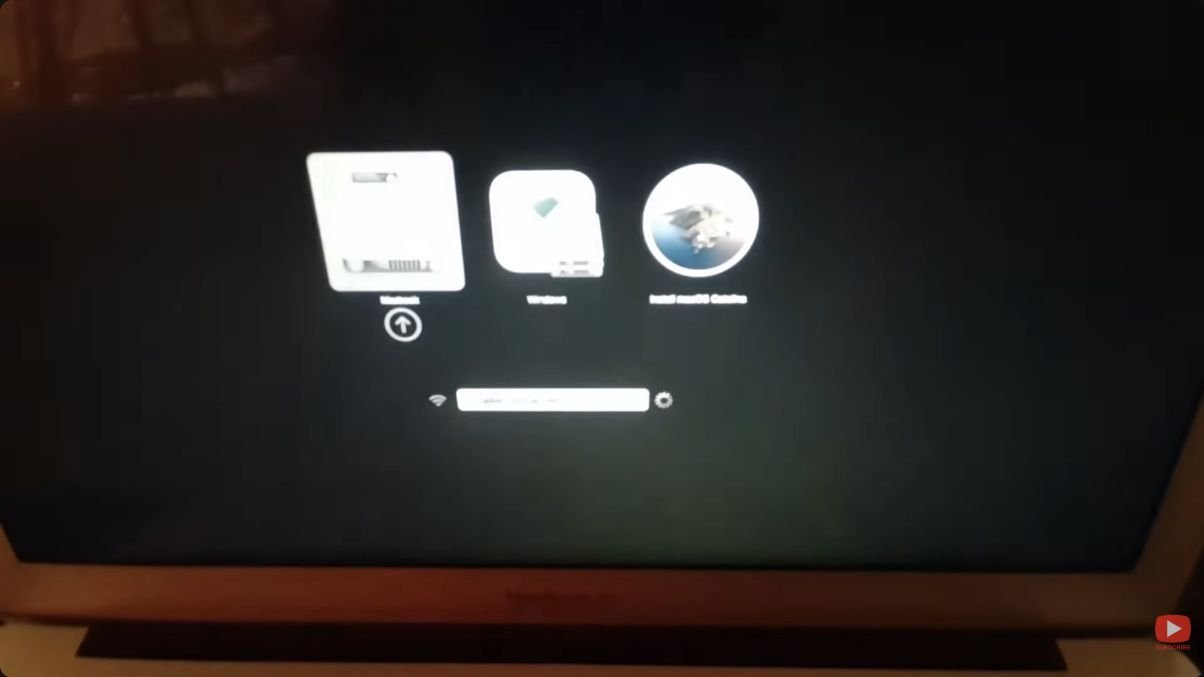
- En el Administrador de arranque, busca una unidad como Install macOS Catalina. Selecciónala y presiona Retorno.
- Si el instalador inicia, espera a que aparezcan las utilidades de macOS. Si el USB no aparece, revisa primero el apartado de problemas de esta guía.
Apple documenta el procedimiento en Crear un instalador de arranque y en sus combinaciones de teclas de inicio.
2. Abre el instalador y verifica el disco de destino
Desde la ventana de Utilidades, selecciona Instalar macOS o Instalar macOS Catalina y elige Continuar. Cuando aparezcan los discos, identifica dónde quieres instalar el sistema. Instalar macOS no requiere pulsar Borrar en Utilidad de Discos como paso automático.
Si aparecen Macintosh HD y Macintosh HD – Datos, Apple indica seleccionar Macintosh HD al reinstalar, no el volumen de datos. Consulta su guía de reinstalación. En equipos con particiones personalizadas, Windows o discos externos, no elijas por intuición: confirma el volumen correcto antes de continuar.
Una reinstalación compatible suele conservar archivos y aplicaciones, pero es importante disponer de un respaldo: cambiar de versión, reparar un disco defectuoso o seleccionar otra partición puede modificar el resultado. Si la Mac ya utiliza una versión más reciente de macOS y deseas volver a Catalina, no intentes una instalación encima sin estudiar el procedimiento de migración o borrado y recuperación de datos.
Si buscas una instalación limpia que borre el contenido, prepara primero un respaldo comprobado. Esta guía no ordena borrar ni reformatear el disco interno porque una selección incorrecta podría destruir datos y otras particiones.
3. Espera a que termine y comprueba el primer inicio
- Con el disco seleccionado, acepta las instrucciones del instalador y deja la Mac conectada a corriente.
- Permite los reinicios y barras de progreso: la pantalla puede quedarse en negro temporalmente. No fuerces el apagado ni cierres la tapa.
- Cuando termine, completa el asistente de configuración si corresponde. Si la Mac vuelve a iniciar el instalador USB, revisa el disco de arranque antes de repetir el proceso.
- En el escritorio, abre Acerca de esta Mac y confirma la versión instalada. Comprueba tus archivos y aplicaciones si era una reinstalación.
En el video original de 2022 se ve el escritorio de Catalina alrededor de 8:30. Es evidencia de aquel caso, no una garantía de compatibilidad de las ISO que se ofrecen por internet ni de los tiempos de instalación.
Problemas frecuentes al instalar Catalina desde USB
El USB no aparece al mantener Alt
Comprueba primero conexión, puerto, teclado y validez de la imagen. Si el equipo tiene chip T2 y un aviso impide el arranque externo, revisa el permiso de medios externos en la Utilidad de Seguridad de Arranque. No desactives otras protecciones como remedio genérico.
Aparece un círculo tachado o un aviso de incompatibilidad
La versión del instalador puede no ser compatible con ese modelo de Mac. Vuelve a comprobar el modelo y el origen de la imagen; grabarla otra vez no corrige una incompatibilidad.
No se muestra el disco interno al instalar
No formatees a ciegas. Comprueba desde Utilidad de Discos si se detecta el dispositivo. Si tampoco aparece allí, puede haber un problema de hardware o conexión que requiera diagnóstico. Un disco cifrado podría necesitar desbloquearse.
El instalador está dañado o no se puede verificar
No cambies arbitrariamente la fecha del sistema ni descargues otra ISO sin procedencia. Busca un instalador obtenido mediante los canales documentados por Apple y compatible con tu Mac. Un nombre de archivo o un hash aportado por el mismo distribuidor desconocido no autentican su origen.
¿Puedo reinstalar Catalina sin USB?
Si la Mac puede entrar a Recuperación de macOS, es una alternativa oficial. En una Mac Intel, Comando + R inicia la recuperación local; otras combinaciones pueden ofrecer versiones distintas de macOS. No garantizan que aparezca Catalina en cualquier modelo. Consulta Cómo reinstalar macOS.
Preguntas frecuentes
¿Catalina puede instalarse en una Mac M1 o posterior?
No. Catalina es anterior a las Macs con chip de Apple y no es compatible con esos equipos.
¿La instalación elimina los archivos?
No necesariamente. Reinstalar sin borrar es distinto de formatear el disco, pero cualquier cambio de particiones, daño del disco o error al elegir el destino puede provocar pérdida de información. Haz un respaldo antes.
¿Un USB creado con ImageUSB desde Windows siempre arranca?
No. ImageUSB escribe imágenes, pero eso no convierte cualquier ISO o DMG en un instalador de Mac. Revisa la guía específica de preparación del USB.
Video y descargas del tutorial original
Conservamos el video de 2022 y sus enlaces históricos. La ISO fue subida por un tercero y no hemos comprobado su integridad, autenticidad ni funcionamiento actual. ImageUSB es una utilidad de escritura de PassMark, no un verificador de instaladores de Apple.
Fuentes principales: Apple: crear USB de arranque, reinstalar macOS, teclas de inicio, arranque externo en Macs T2 y compatibilidad de Catalina. No se realizó una prueba física nueva.