¿Ya preparaste el USB y necesitas instalar Catalina? Continúa con nuestra guía para arrancar e instalar macOS Catalina desde USB en una Mac Intel. Antes de borrar o seleccionar el disco de destino, comprueba allí los requisitos y los pasos de instalación. Esta página se centra en cómo preparar y verificar el medio.
Si tu Mac no arranca y solo tienes una PC con Windows, es comprensible que busques una forma de preparar el instalador de Catalina. Windows puede escribir imágenes en una memoria USB, pero eso no garantiza que el resultado arranque ni que la imagen sea un instalador legítimo. En la documentación de Apple consultada, el procedimiento oficial para crear el USB se realiza en una Mac.
Esta guía separa la ruta oficial de las herramientas de terceros e incorpora dos demostraciones históricas propias: preparación con ImageUSB en 2025 e instalación en otro tutorial de 2022. En esta revisión no se ha creado otro USB ni se ha repetido una prueba de arranque.
1. Elige la ruta según lo que tienes
| Situación | Ruta | Límite |
|---|---|---|
| La Mac abre Recuperación y tiene internet | Reinstalación desde Recuperación | La versión ofrecida puede ser distinta de Catalina. |
| Puedes usar otra Mac compatible con Catalina | Descarga de Apple y createinstallmedia | Es la ruta oficial para crear el instalador USB. |
| Solo tienes Windows y una imagen de un USB ya validado | Restauración con una herramienta de terceros | Hay que verificar procedencia, formato y arranque en el modelo de destino. |
| Solo tienes Windows y una ISO descargada de un sitio cualquiera | Detente y revisa el origen | El nombre del archivo no demuestra autenticidad ni compatibilidad. |
2. Comprueba la compatibilidad antes de borrar nada
Busca el modelo exacto en la lista de equipos compatibles con Catalina de Apple. No basta con saber que es una “Mac de 2020”: hay modelos Intel y modelos con chip de Apple de ese año. Catalina está destinado a los modelos Intel incluidos en esa lista; no es una opción para las Mac M1, M2 y posteriores.
La lista incluye determinados MacBook de 2015 a 2017, MacBook Air y Pro desde 2012, iMac desde finales de 2012, iMac Pro de 2017, Mac mini desde finales de 2012 y Mac Pro desde finales de 2013. Esos años son una orientación, no una promesa de compatibilidad con todos los equipos posteriores. Comprueba también que la versión concreta del instalador admita tu modelo.
Haz una copia de tus archivos y de la memoria USB. Crear el medio destruye su contenido. Ten a mano una memoria vacía de 32 GB, como elección práctica para evitar problemas de espacio, alimentación para la Mac y conexión a internet. Desconecta otras unidades externas para reducir errores de selección.
Antes de elegir Catalina, revisa tus programas: las aplicaciones de 32 bits no funcionan a partir de Catalina. No lo elijas únicamente por ser una versión antigua si tu equipo y tus aplicaciones permiten una versión más adecuada.
3. Obtén el instalador de una fuente identificable
Apple enlaza Catalina desde su página Cómo descargar e instalar macOS y desde la ficha de Catalina en App Store. La descarga se hace en una Mac compatible; abrir esa ficha en Windows no equivale a obtener una ISO para grabar.
Para descargar desde App Store con el objetivo de crear el USB, Apple indica usar macOS Mojave 10.14 o posterior. Tras descargar, cierra el instalador si se abre. En Aplicaciones debe quedar la aplicación completa Install macOS Catalina.app.
Estas diferencias ayudan a no grabar el archivo equivocado:
- Aplicación de instalación completa: es la que utiliza createinstallmedia en la Mac.
- DMG o PKG: son contenedores; pueden incluir una aplicación, paquetes o herramientas de recuperación. Su extensión no demuestra que sean imágenes de un USB arrancable.
- ISO: puede estar preparada para un disco óptico o para otro entorno. Grabarla o cambiarle la extensión no garantiza un instalador válido.
- Medio de recuperación: puede iniciar utilidades y necesitar descargar el sistema. No equivale a llevar el instalador completo.
No se ofrece aquí la ISO de Internet Archive que enlazaba la versión anterior: no hemos acreditado que sea una distribución oficial de Apple ni verificado su contenido. Un hash publicado junto a un archivo ayuda a comparar copias, pero no autentica al distribuidor. Si no puedes explicar de dónde salió tu imagen y para qué equipo se validó, utiliza Recuperación o consigue acceso a una Mac compatible.
4. Crear el USB en Mac: procedimiento oficial de Apple
Con la aplicación completa en Aplicaciones, sigue la guía de Apple para crear un instalador de arranque:
- Conecta directamente la memoria vacía a la Mac y llámala
MyVolume. - Abre Terminal y ejecuta el comando de Catalina:
sudo /Applications/Install\ macOS\ Catalina.app/Contents/Resources/createinstallmedia --volume /Volumes/MyVolume- Introduce la contraseña de administrador cuando la solicite. Terminal no muestra los caracteres.
- Comprueba que la unidad de destino es la correcta antes de confirmar el borrado con
Y. El proceso utiliza Mac OS Plus con registro. - Espera el mensaje de que el medio está disponible; después expulsa la memoria.
Si Terminal no encuentra el comando, revisa la ubicación y el nombre de la aplicación. Si el instalador no se considera válido, vuelve a obtenerlo desde Apple siguiendo su diagnóstico. Este comando es para Terminal de macOS; no funciona pegándolo en PowerShell.
5. Qué se puede hacer desde Windows
Las opciones siguientes dependen de la imagen. No resuelven por sí solas cómo obtener un instalador completo de Catalina con origen comprobable. No prometemos un USB funcional a partir de cualquier DMG o ISO.
ImageUSB: lo que muestra nuestro video de 2025
En nuestro tutorial publicado el 15 de julio de 2025 se ve ImageUSB V1.5 Build 1006 trabajando con una ISO llamada macOS Catalina 10.15.5 (19F101). La narración identifica Windows 11, coherente con el escritorio mostrado; no se ve la compilación exacta. La memoria seleccionada aparece como Kingston DataTraveler 3.0, con unos 115.51 GB reconocidos por la herramienta.
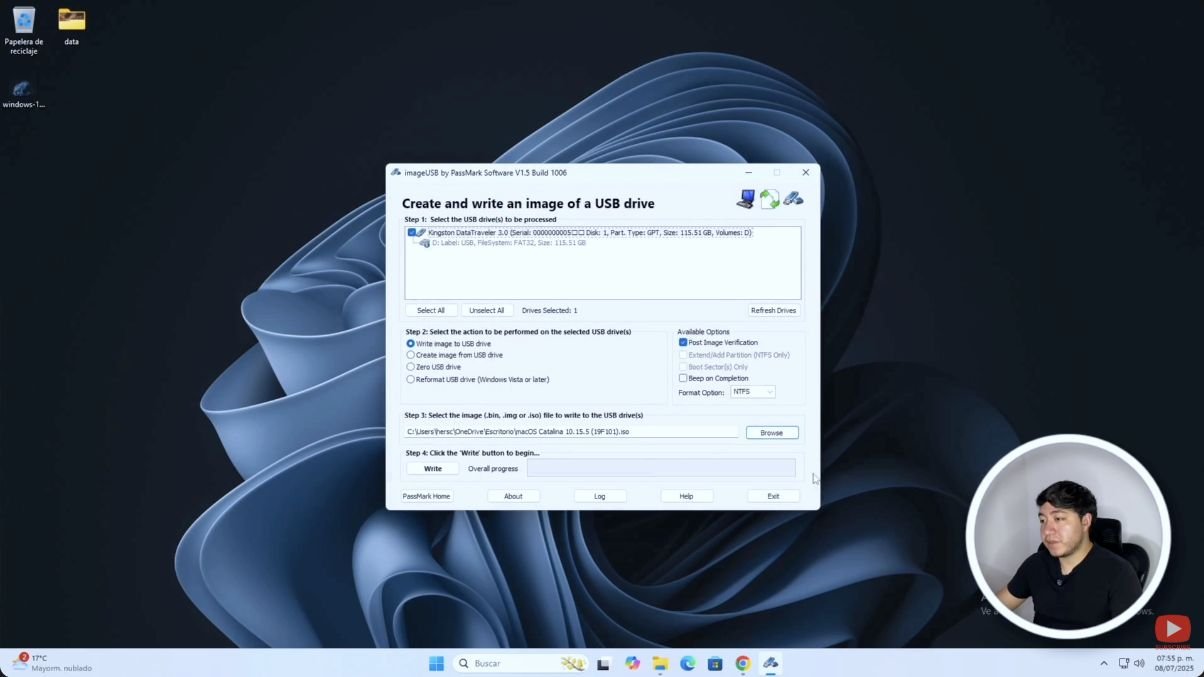
El video documenta la escritura y el mensaje final de ImageUSB. No muestra el arranque ni la instalación en una Mac. Es evidencia histórica de esa ejecución, no una nueva prueba ni una garantía para cualquier ISO.
Los pasos que se muestran son:
- Se dispone de la ISO y se descomprime ImageUSB descargado desde su web.
- Se conecta la memoria y se abre la herramienta como administrador.
- Se marca la unidad y se elige la acción de escribir una imagen. Comprueba siempre modelo y capacidad antes de hacerlo.
- Se selecciona la ISO: puedes ver esa pantalla alrededor de 1:27.
- Se pulsa Write y se confirman los avisos de borrado. La grabación contiene un salto de edición entre el progreso y el resultado.
- Al terminar aparece una petición de Windows de formatear la unidad, que se cancela, y el mensaje Imaging Completed, alrededor de 2:22. No formatees después la memoria que acabas de preparar.
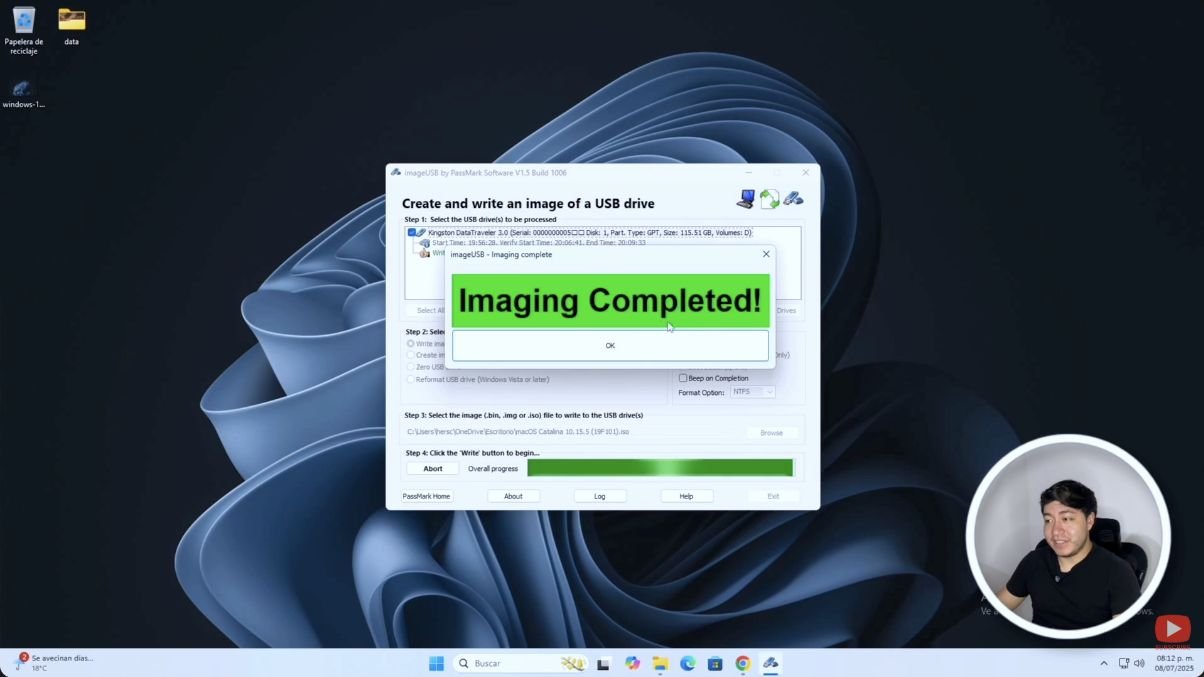
En el cierre, desde 2:30, se indica que el siguiente paso es conectar el USB a la Mac. No se documentan el modelo de destino, el selector de arranque, Utilidades ni una instalación terminada. Ver una casilla de verificación o el mensaje de finalización tampoco acredita la procedencia del instalador.
Para aplicar hoy esa ruta falta resolver el origen de la imagen y comprobarla en una Mac compatible. No seguimos la sugerencia antigua de buscar otra ISO cualquiera por internet si falla. Tampoco se debe interpretar la selección NTFS del video como una regla universal de arranque de macOS.
PassMark, fabricante de ImageUSB, advierte que no todas las ISO producen USB utilizables y describe la función de arranque de ISO como experimental. Su página consultada ofrece 1.5.1007, distinta de la versión visible en la grabación. Esa diferencia no invalida lo grabado, pero tampoco demuestra que hoy se reproduzca el resultado.
TransMac: restaurar una imagen existente
TransMac, de Acute Systems, permite trabajar con discos e imágenes de Mac desde Windows. Es software comercial con una evaluación de 15 días; no es una herramienta de Apple.
Solo continúa si tienes una imagen de instalación preparada para restaurarse y validada para el uso previsto. La ayuda del fabricante documenta la escritura así:
- Abre TransMac y localiza la memoria por su modelo y capacidad.
- Comprueba sus propiedades. No selecciones el disco interno.
- En el menú contextual de la memoria, elige
Restore with Disk Image. - Selecciona la imagen correspondiente y confirma el borrado únicamente tras revisar el destino.
- Espera a que finalice y anota cualquier error antes de probar el arranque.
Si Windows ofrece formatear después un volumen de Mac, cancela: hacerlo destruiría lo grabado. Restaurar sin errores acredita la escritura, no la autenticidad del instalador ni su arranque. La ayuda no convierte un PKG, una actualización o una aplicación suelta en un instalador completo.
gibMacOS: recuperación desde Windows, con condiciones
El repositorio original de gibMacOS documenta descargas de componentes desde Apple y creación de USB de recuperación por internet desde Windows hasta Catalina. Es un proyecto de terceros: que los componentes procedan de Apple no convierte el procedimiento en un método oficial.
Además, su programa MakeInstall incorpora gestores OpenCore o Clover. No lo presentamos como un reemplazo directo del USB oficial para cualquier Mac Intel, ni como instalador completo sin internet. Antes de ofrecer un tutorial de esa ruta necesitamos validar el flujo y el arranque en un equipo concreto. Evita copias del proyecto alojadas por terceros.
6. Comprueba el USB en la Mac de destino
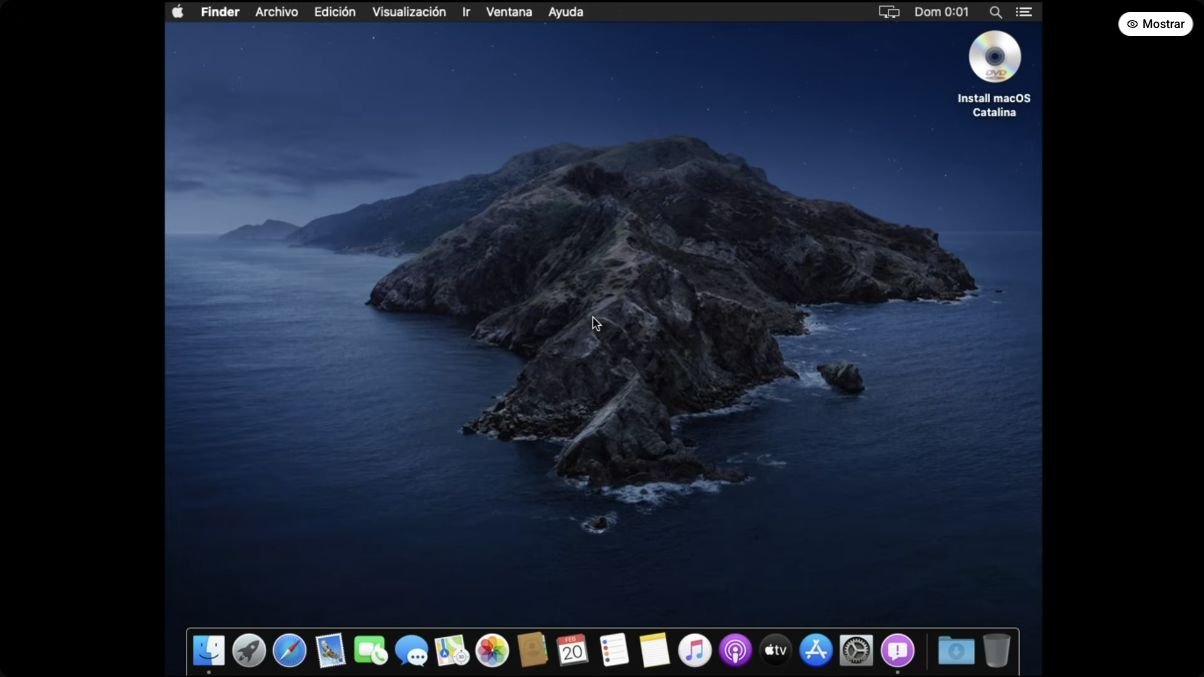
Ejemplo histórico adicional: en nuestro tutorial del 23 de febrero de 2022 sí se muestran fases posteriores: el selector con Install macOS Catalina alrededor de 3:20, Utilidades de macOS, el instalador en progreso y el escritorio alrededor de 8:30. Es una demostración histórica distinta de la preparación de 2025.
La preparación de 2022 utiliza ImageUSB Build 1003 y un archivo llamado macOS_Catalina.iso; la de 2025 muestra Build 1006 y una ISO con otro nombre. No se acreditó que fueran el mismo archivo ni la misma configuración. El video antiguo aporta evidencia de instalación para aquel caso, sin autenticar las descargas actuales ni demostrar compatibilidad universal. No se ha repetido esa prueba en esta revisión.
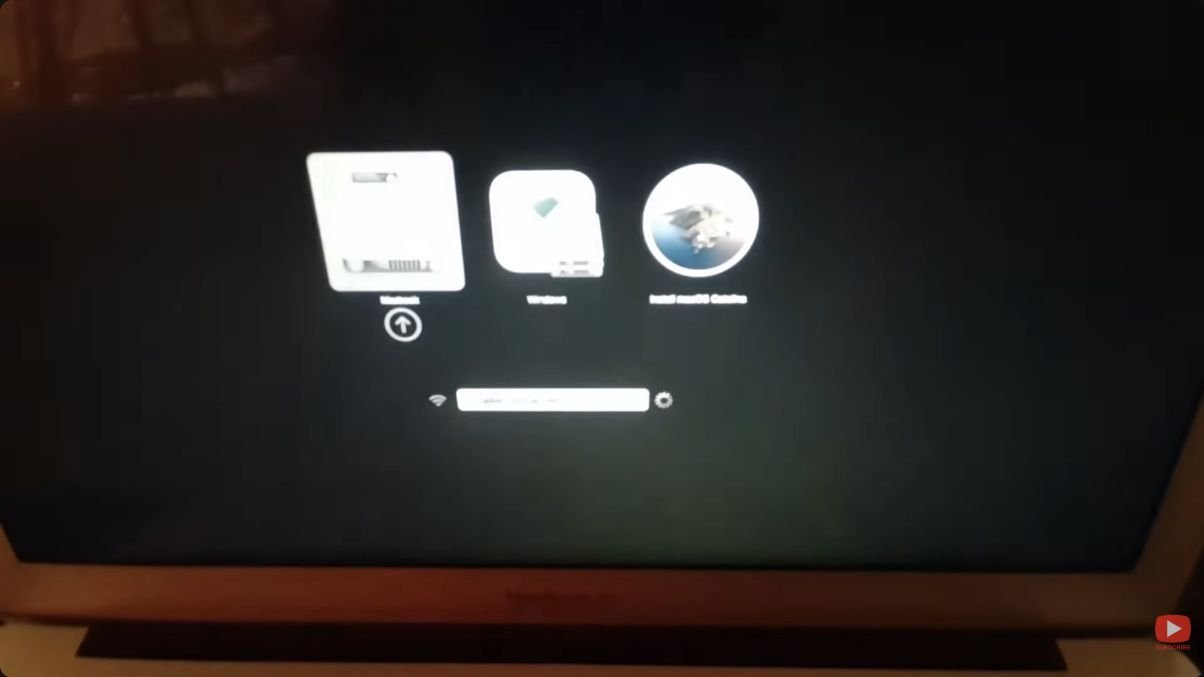
En una Mac Intel compatible, apágala, conecta el USB directamente, enciende y mantén pulsada Opción (Alt). Selecciona el instalador si aparece. Apple documenta esta tecla en sus combinaciones de arranque.
Que aparezca la unidad no basta: comprueba que se abre el entorno de instalación. Mantén internet disponible para la información y el firmware que pueda necesitar. No borres el disco interno como prueba. Llegar a Utilidades, iniciar la instalación y terminarla son resultados distintos.
En modelos con chip T2, un aviso puede indicar que el arranque externo está bloqueado. Consulta la Utilidad de Seguridad de Arranque de Apple y revisa el permiso de medios externos con el propietario o administrador. Ese permiso es distinto del nivel de Arranque Seguro; no desactives todas las protecciones como solución genérica.
7. Si el USB no aparece o la instalación falla
- No aparece al pulsar Alt: prueba conexión directa, otro puerto y un teclado integrado o con cable. Comprueba después la imagen y la compatibilidad; no concluyas que basta con cambiar el formato.
- Aparece un símbolo de prohibición: revisa modelo y versión de macOS antes de volver a grabar.
- El instalador parece incompleto o dañado: vuelve a la descarga oficial o a Recuperación. No ajustes la fecha del equipo como remedio automático.
- La escritura falla: guarda el error y revisa la memoria y el espacio necesario. Repetir con otra herramienta no corrige una imagen incorrecta.
- No tienes una imagen fiable ni otra Mac: prueba la recuperación integrada antes de descargar una ISO desconocida.
8. Alternativa oficial sin USB: Recuperación de macOS
En una Mac Intel, Comando-R inicia la recuperación local. Opción-Comando-R puede ofrecer la versión más reciente compatible; Mayúsculas-Opción-Comando-R, la original o la más cercana disponible. Apple explica qué versión instala cada modalidad: ninguna garantiza ofrecer Catalina en todos los modelos.
Elige reinstalar y sigue las instrucciones. Reinstalar sin borrar normalmente conserva aplicaciones y datos, pero haz una copia si es posible. Borrar desde Utilidad de Discos es otra operación y sí elimina información. Si necesitas recuperar archivos que no tienen respaldo, evita el borrado.
Preguntas frecuentes
¿Apple ofrece un programa para crear el USB de Catalina en Windows?
No encontramos ese procedimiento en la documentación oficial consultada. Apple explica la creación con createinstallmedia en una Mac; las alternativas de Windows aquí citadas pertenecen a terceros.
¿Sirve cualquier ISO o DMG de Catalina?
No. Hay que comprobar procedencia, contenido, diseño de la imagen y compatibilidad con la Mac. Una descarga que finaliza correctamente no demuestra todo eso.
¿El USB permite instalar Catalina en una PC con Windows?
Preparar el medio en una PC no significa que esa PC pueda ejecutar macOS. Esta guía se refiere a recuperar una Mac compatible. Un Hackintosh requiere otro análisis de hardware, arranque y condiciones de licencia.
¿Puedo hacerlo sin conexión a internet?
No cuentes con ello: el arranque puede necesitar información del modelo y un medio de recuperación necesita descargar componentes. Planifica la prueba con conexión.
¿Se probó este procedimiento en una Mac real?
En esta revisión no se realizaron pruebas nuevas. El video de 2025 muestra escritura desde Windows; el tutorial de 2022 muestra además selector de arranque, instalación y escritorio. Son casos históricos distintos y no acreditan que cualquier ISO actual funcione en todos los modelos.
Fuentes y alcance de la revisión
Documentación técnica consultada el 4 de noviembre de 2026. El 5 de noviembre se revisaron la transcripción completa y fotogramas seleccionados del video de 2025, y momentos visuales seleccionados del tutorial de 2022. Los enlaces de Apple y de los fabricantes aparecen junto a cada procedimiento. La disponibilidad de descargas puede depender del equipo y cambiar. Esta revisión no certifica la ISO antigua, no mide tiempos de grabación y no demuestra funcionamiento universal.